androidauthority.com
15.07.2026, 10:11:56
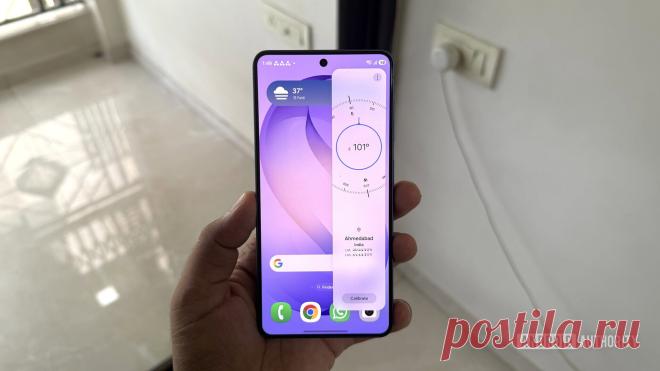
Свежая подборка Android Authority о скрытых возможностях One UI: компас и линейка в боковой панели, сканер документов, проверка Wi-Fi, Bixby Vision и Quick Measure.
В смартфонах Samsung есть несколько встроенных инструментов, которые помогают в быту без установки лишних приложений. В боковой панели Edge можно включить компас и линейку, камера умеет сканировать документы, а раздел Connectivity Labs показывает, где дома слабее работает Wi-Fi. Bixby Vision пригодится для распознавания объектов, цветов и мелкого текста, а Quick Measure дает примерные измерения расстояния, длины или площади через камеру. Эти функции не заменяют профессиональные приборы, но подходят для быстрых повседневных задач: проверить сигнал в комнате, сохранить бумажный документ в PDF или прикинуть размер предмета.
1. Для компаса и линейки откройте Settings > Display > Edge panels > Panels и включите Tools; затем откройте боковую панель и выберите нужный инструмент.
2. Для сканирования документа наведите камеру Samsung на лист, дождитесь автоопределения и нажмите Scan; после этого можно поправить углы и сохранить изображение или PDF.
3. Для проверки Wi-Fi откройте Settings > Wi-Fi > Intelligent Wi-Fi, несколько раз нажмите Intelligent Wi-Fi, чтобы появился Connectivity Labs, затем запустите Home Wi-Fi inspection.
4. Для распознавания предметов, цветов или текста откройте Camera > More и выберите значок Bixby Vision; используйте Object Identifier, Color Detector или Text Reader.
5. Для грубых измерений установите Quick Measure из Galaxy Store, откройте приложение и наведите камеру на объект; для точных ремонтных работ лучше пользоваться обычной рулеткой.
Свежая подборка Android Authority о скрытых возможностях One UI: компас и линейка в боковой панели, сканер документов, проверка Wi-Fi, Bixby Vision и Quick Measure.
