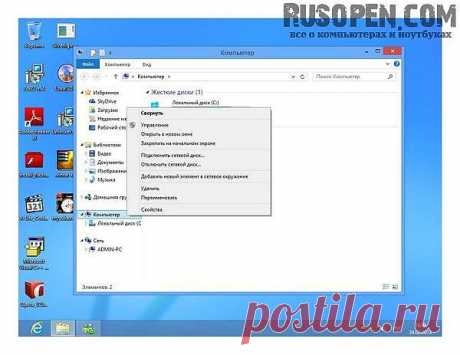
Восстановление системы windows
vk.com
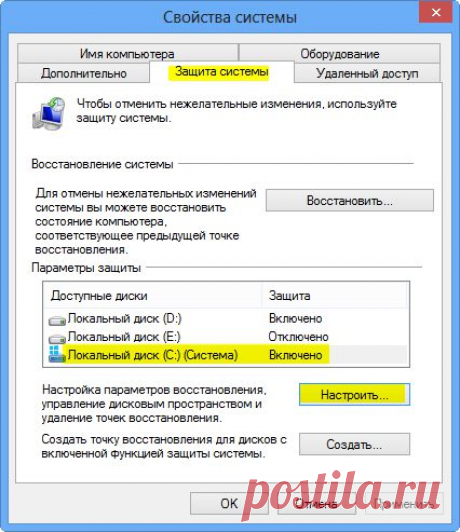
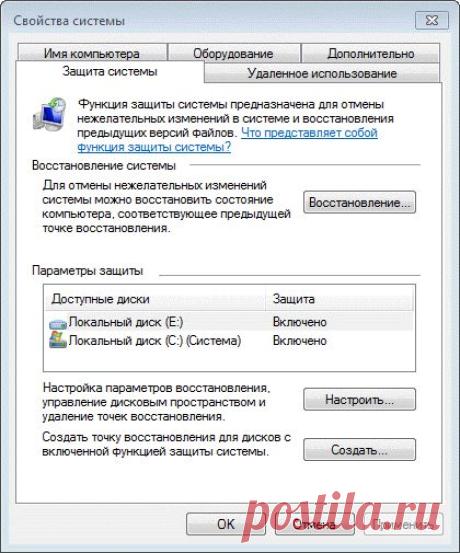
ИНФОРМАЦИЯ ТОЛЬКО ДЛЯ ВЛАДЕЛЬЦЕВ WINDOWS XP,VISTA,7. От "синего экрана смерти" можно легко избавится: 1. Перезагрузить компьютер 2. Войти в безопасный режим 3. Зайти в панель управления 4. Зайти в " Система и безопасность" 5. Зайти в "Центр поддержки" 6. Зайти в" Восстановление " 7. Нажать на" Запуск восстановления системы" После этого несколько минут будет восстановление системы,затем компьютер перезагрузится, входим в обычный режим и готово.
youtube.com
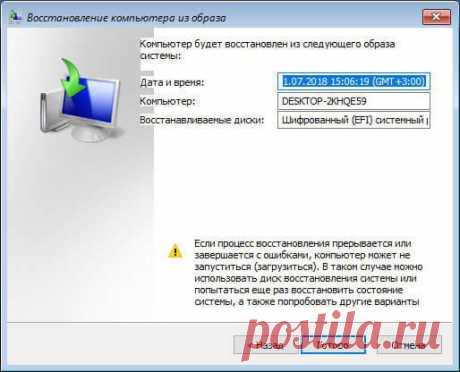
В случае серьезных ошибок системы, если нет установочного диска Windows 7, можно воспользоваться диском восстановления или образом системы Windows 7. В видео показано как создать образ системы дабы не оказаться в неудачный момент в неудачном месте.
Примечание: для сохранения образа лучше всего использовать внешний жесткий диск, либо другой локальный диск с компьютера, кроме «C», где установлена сама ОС.
vk.com
В Windows 9 появится возможность восстановления системы из облака Согласно последним данным, операционная версия Windows 9 выйдет для разработчиков уже в ближайшие месяцы, с последующим релизом в начале следующего года для всех пользователей. В преддверии данного события, в Сети появляется всё больше утечек информации о новой версии операционной системы. По поступившей инсайдерской информации, в Windows 9 нас ждут изменения пользовательского интерфейса и множество новых функций. Относительно…
vk.com
ИНФОРМАЦИЯ ТОЛЬКО ДЛЯ ВЛАДЕЛЬЦЕВ WINDOWS XP,VISTA,7. От "синего экрана смерти" можно легко избавится: 1. Перезагрузить компьютер 2. Войти в безопасный режим 3. Зайти в панель управления 4. Зайти в " Система и безопасность" 5. Зайти в "Центр поддержки" 6. Зайти в" Восстановление " 7. Нажать на" Запуск восстановления системы" После этого несколько минут будет восстановление системы,затем компьютер перезагрузится, входим в обычный режим и готово.
vk.com
ИНФОРМАЦИЯ ТОЛЬКО ДЛЯ ВЛАДЕЛЬЦЕВ WINDOWS XP,VISTA,7. От "синего экрана смерти" можно легко избавится: 1. Перезагрузить компьютер 2. Войти в безопасный режим 3. Зайти в панель управления 4. Зайти в " Система и безопасность" 5. Зайти в "Центр поддержки" 6. Зайти в" Восстановление " 7. Нажать на" Запуск восстановления системы" После этого несколько минут будет восстановление системы,затем компьютер перезагрузится, входим в обычный режим и готово.
rusopen.com
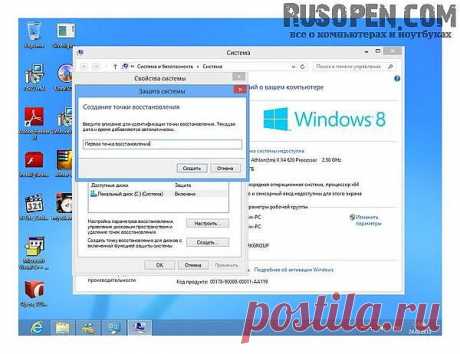
Интересные особенности Windows 8 | Загрузка системы и загрузочное меню Windows 8 | Ускорение за счет гибернации | Загрузочное меню Windows 8 | Командная строка в Windows 8 | Включение системы восстановления Windows 8 | Создание точки восстановления в Windows 8 | Создание диска восстановления системы в Windows 8 | File History (История файлов): система резервирования и восстановления файлов | Включение скрытой функции Snap | Файловая система Protogon | RusOpen.com - все о компьютерах и ноутбуках